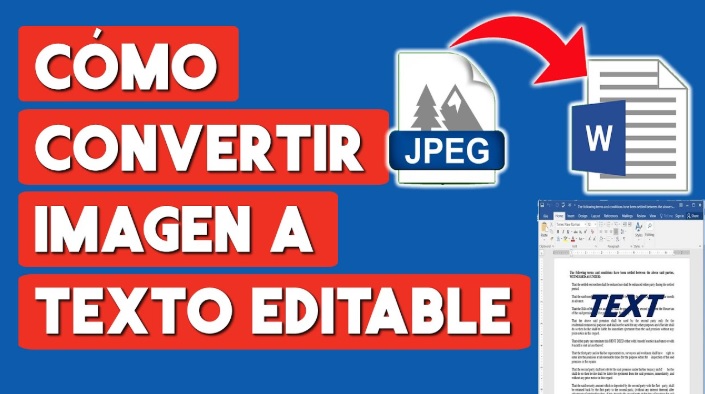

Si alguna vez encuentras una foto o un documento que contiene información importante en forma de texto, resulta muy difícil extraer información manualmente, ya que lleva mucho tiempo.
Para solucionar este problema, puedes usar un convertidor de imagenes a texto en línea. Este convertidor en línea extrae fácilmente todo el texto de la imagen o documento deseado con solo unos clics. ¡No te pierdas el proceso de conversión de imágenes o documentos en texto editable!
¿Por qué elegir un método en línea?
La principal ventaja de un convertidor en línea es que te permite convertir imágene a texto sin instalar ningún software ni plugin. Solo necesitas una conexión a internet estable y un dispositivo desde el que abrir la herramienta en línea.
La herramienta en línea convierte toda la información en texto editable al instante. ¿Qué tan genial es esto? Es el método más sencillo y ofrece resultados precisos en tan solo unos segundos entre todos los métodos disponibles, tanto en línea como sin conexión. Por eso, hoy en día, todos prefieren el método en línea para convertir texto.
Proceso paso a paso de conversión en línea
Hemos explicado paso a paso, de forma sencilla y detallada, cómo convertir imágene a texto en línea. Sigue estos pasos:
1. Elige el servicio adecuado
El primer paso es encontrar un conversor en línea confiable. Para ello, abre tu navegador favorito y busca convertidor de imagenes a texto. Verás muchas plataformas que ofrecen la misma herramienta, así que asegúrate de elegir la que te permita convertir imágene a texto en varios idiomas.
2. Prepara la imagen en tu navegador
Una imagen nítida ofrece mejores resultados. Abre tu foto o archivo escaneado y recorta todo lo que no contenga texto. Gira la página para que las líneas se lean de izquierda a derecha. Algunos conversores en línea también ofrecen un editor de imágenes en el navegador. Si la herramienta lo permite, úsalo para recortar y enderezar la imagen antes de subirla.
3. Configura las opciones de conversión
Al subir el archivo, selecciona el idioma correcto y el formato de salida que necesitas, por ejemplo, DOCX o PDF con función de búsqueda. Si ves opciones como la detección de diseño o el reconocimiento de tablas, actívalas. Estas configuraciones ayudan a la herramienta a mantener los encabezados, las columnas y las tablas intactos.
4. Ejecuta la conversión y revisa el resultado
Finalmente, haz clic en el botón «Convertir» para que la herramienta inicie el proceso. Suele tardar unos segundos, dependiendo del tamaño del archivo. Una vez que la herramienta complete el proceso, te mostrará todo el texto extraído directamente en la pantalla. Ahora, copia ese texto y pégalo en un procesador de textos (como Microsoft Word) para compararlo con la imagen original. Si encuentras algún error, corrígelo de inmediato para evitar problemas posteriores.



5. Guarda y comparte
Una vez corregidos los errores menores, guarda la versión final en tu dispositivo. Recuerda guardar la imagen original, ya que podría ser útil si algo sale mal más adelante.
Cómo convertir imágene a texto con mayor precisión
Comience usando imágenes de buena calidad. El OCR en línea funciona mejor con texto impreso nítido. Si el texto se ve borroso o borroso, vuelva a tomar la foto o a escanearla con mayor resolución. Recorte el texto lo más cerca posible para que la herramienta ignore el ruido de fondo. Configure siempre el idioma correctamente antes de convertir. Si la herramienta admite la detección de diseño, actívela para conservar encabezados y columnas.
Manejo de escritura a mano y fuentes inusuales
Si el texto de sus documentos y fotos está escrito a mano, elija con cuidado la herramienta en línea que también sea compatible con texto manuscrito. Además, prepárese para realizar algunas modificaciones manuales. Si la imagen tiene fuentes decorativas o inusuales, es posible que deba reescribir algunas partes después de la conversión.
Trabajar con muchas páginas
Si tiene muchas páginas, utilice un conversor que admita el procesamiento por lotes. Cargue todos los archivos a la vez y aplique la misma configuración a todo el grupo. Después de la conversión, revise varios archivos para asegurarse de que la configuración funcionó. Corrija cualquier problema en las páginas de muestra y vuelva a ejecutar el proceso por lotes si es necesario.
Privacidad y seguridad en línea
Para documentos confidenciales, lea la política de privacidad antes de subirlos. Algunos sitios eliminan los archivos automáticamente después de procesarlos, mientras que otros los guardan en sus servidores. Por lo tanto, si no quiere correr riesgos, elija la herramienta que indique claramente que sus archivos se eliminarán inmediatamente después de la conversión.
Formato de salida
Después de convertir la imagen a texto, elija el formato que mejor se adapte al uso que le dará al texto. Las opciones más comunes incluyen:
- TXT para texto sin formato y ediciones más rápidas.
- DOCX para editar con diseño y formato.
- PDF con capacidad de búsqueda para conservar la imagen original y permitir búsquedas en el texto.
- CSV para tablas que se editarán en una hoja de cálculo.
Solución rápida de problemas
Si la herramienta muestra muchos errores, pruebe con otro convertidor de imágenes a texto. Cada herramienta utiliza diferentes métodos de reconocimiento, y uno puede funcionar donde otro falla. Mejore la calidad de la imagen, recorte con precisión y configure el idioma correctamente. Si todo lo demás falla, convierta en partes más pequeñas, como dividir una página en secciones separadas.
¡Conclusión!
Con todos los pasos mencionados, puedes convertir imágene a texto en línea en segundos. El método es sencillo y rápido, así que puedes gestionar recibos, notas, páginas impresas y capturas de pantalla sin necesidad de software adicional. ¡Prueba una de las herramientas web ahora y descubre cuánto tiempo puedes ahorrar!